Domain dzgt.de kaufen?
Wir ziehen mit dem Projekt
dzgt.de um.
Sind Sie am Kauf der Domain
dzgt.de interessiert?
domain@kv-gmbh.de · 0541-91531010
Domain dzgt.de kaufen?
Warum empfängt der Drucker keine Daten?
Es gibt mehrere mögliche Gründe, warum der Drucker keine Daten empfängt. Es könnte ein Problem mit der Verbindung zwischen dem Computer und dem Drucker geben, zum Beispiel ein Kabel, das nicht richtig angeschlossen ist oder ein drahtloses Netzwerk, das nicht ordnungsgemäß konfiguriert ist. Es könnte auch ein Problem mit den Treibern des Druckers geben, die möglicherweise veraltet oder beschädigt sind. Schließlich könnte es auch ein Problem mit der Druckersoftware geben, die möglicherweise nicht richtig installiert oder konfiguriert ist. **
Wie kriege ich meinen Drucker online?
Um deinen Drucker online zu bringen, gibt es mehrere Schritte, die du überprüfen kannst. Zuerst solltest du sicherstellen, dass dein Drucker eingeschaltet ist und mit dem WLAN verbunden ist. Überprüfe auch, ob dein Router ordnungsgemäß funktioniert und das WLAN-Signal stark genug ist. Möglicherweise musst du die Netzwerkeinstellungen deines Druckers überprüfen und gegebenenfalls neu konfigurieren. Es könnte auch hilfreich sein, die Druckersoftware auf deinem Computer zu aktualisieren oder neu zu installieren, um sicherzustellen, dass alle Treiber korrekt funktionieren. Wenn diese Schritte nicht helfen, könnte es ratsam sein, den technischen Support des Druckerherstellers zu kontaktieren. **
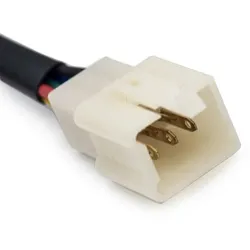
Ähnliche Suchbegriffe für Drucker-Diagnose
Top-Angebote
Produkte zum Begriff Drucker-Diagnose:
-
HP Electronic HP Care Pack Health Check Service - Technischer Support - Diagnose (für Drucker und Bürogeräte mit Mehrfachfunktionen) (U9PR8E)Electronic HP Care Pack Health Check Service - Technischer Support - Diagnose (für Drucker und Bürogeräte mit Mehrfachfunktionen) - 1 Tag - Vor-Ort - Geschäftszeiten2825,82 €*Versand: 0,00 €Sichere Weiterleitung zum Anbieter
-
HP Electronic HP Care Pack Health Check Service - Technischer Support - Diagnose (für Drucker und Bürogeräte mit Mehrfachfunktionen) (U9PS0E)Electronic HP Care Pack Health Check Service - Technischer Support - Diagnose (für Drucker und Bürogeräte mit Mehrfachfunktionen) - 2 Tage - Vor-Ort - Geschäftszeiten5537,47 €*Versand: 0,00 €Sichere Weiterleitung zum Anbieter
-
HP Electronic HP Care Pack Health Check Service - Technischer Support - Diagnose (für Drucker und Bürogeräte mit Mehrfachfunktionen) (U9PR9E)Electronic HP Care Pack Health Check Service - Technischer Support - Diagnose (für Drucker und Bürogeräte mit Mehrfachfunktionen) - 1.5 Tage - Vor-Ort - Geschäftszeiten4153,41 €*Versand: 0,00 €Sichere Weiterleitung zum Anbieter
-
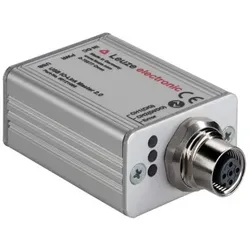
Leuze Set Diagnose 50121098Ausführung=sonstigeAusführung des Displays=ohneMit Editor für Programmiersprache AWL (Anweisungsliste)=neinMit Editor für Programmiersprache KOP (Kontaktplan)=neinMit Editor für Programmiersprache FUP (Funktionsplan)=neinMit Editor für Programmiersprache ST (Strukturierter Text)=neinMit Editor für Programmiersprache AS (Ablaufsprache)=neinMit Editor für herstellerspezifische Programmiersprache=neinMit Backup-Speicher (steckbar an Handgerät)=neinPC-kompatibel=neinBreite=41 mmHöhe=24 mmTiefe=70 mm731,99 €*Versand: 5,99 €Sichere Weiterleitung zum Anbieter



-
Wie schalte ich HP Drucker online?
Um einen HP Drucker online zu schalten, müssen Sie zunächst sicherstellen, dass der Drucker eingeschaltet ist und über eine aktive Internetverbindung verfügt. Überprüfen Sie die WLAN-Einstellungen des Druckers und stellen Sie sicher, dass er mit dem richtigen Netzwerk verbunden ist. Sie können auch die HP Smart App auf Ihrem Smartphone oder Computer verwenden, um den Drucker online zu schalten. Alternativ können Sie die IP-Adresse des Druckers in Ihrem Webbrowser eingeben und die Einstellungen für die drahtlose Verbindung konfigurieren. Stellen Sie sicher, dass der Drucker online ist, bevor Sie ihn verwenden, um Dokumente zu drucken. **
-
Warum geht mein Drucker nicht online?
Es gibt mehrere mögliche Gründe, warum dein Drucker nicht online geht. Zuerst solltest du überprüfen, ob der Drucker eingeschaltet ist und ordnungsgemäß mit dem Netzwerk verbunden ist. Möglicherweise liegt auch ein Problem mit der WLAN-Verbindung vor, das behoben werden muss. Es könnte auch sein, dass der Drucker offline geschaltet wurde oder ein Fehler im Druckauftrag vorliegt. Wenn du diese Schritte überprüft hast und der Drucker immer noch nicht online geht, könnte ein technisches Problem vorliegen, das möglicherweise von einem Fachmann behoben werden muss. **
-
Sind auf einem Drucker noch Daten gespeichert?
Auf einem Drucker können Daten gespeichert sein, je nachdem, wie er konfiguriert ist und welche Funktionen er hat. Einige Drucker speichern temporäre Daten im internen Speicher, um Druckaufträge zu verarbeiten. Diese Daten können nach dem Druckvorgang gelöscht werden, aber es besteht die Möglichkeit, dass sie noch auf dem Drucker verbleiben. Es ist wichtig, den Drucker regelmäßig zu überprüfen und gegebenenfalls den internen Speicher zu löschen, um sicherzustellen, dass keine sensiblen Informationen darauf gespeichert sind. Es ist auch ratsam, die Datenschutzrichtlinien des Herstellers zu überprüfen, um zu erfahren, wie Daten auf dem Drucker gespeichert und verwaltet werden. **
-
Wie schalte ich den Drucker wieder online?
Um den Drucker wieder online zu schalten, gibt es mehrere mögliche Lösungsansätze. Zunächst solltest du überprüfen, ob der Drucker eingeschaltet ist und mit dem Netzwerk verbunden ist. Falls nicht, schalte den Drucker ein und stelle sicher, dass er mit dem richtigen WLAN verbunden ist. Ein weiterer Schritt wäre, den Drucker neu zu starten, indem du ihn für einige Minuten ausschaltest und dann wieder einschaltest. Manchmal hilft es auch, den Drucker aus der Druckerwarteschlange zu entfernen und ihn dann erneut hinzuzufügen. Es könnte auch hilfreich sein, die Treiber des Druckers auf dem Computer zu aktualisieren oder die Netzwerkeinstellungen zu überprüfen, um sicherzustellen, dass alles korrekt konfiguriert ist. Wenn diese Schritte nicht helfen, könnte es sinnvoll sein, den Hersteller des Druckers zu kontaktieren oder in der Bedienungsanleitung nach weiteren Lösungsvorschlägen zu suchen. **
Wie bekomme ich den Drucker wieder online?
Um den Drucker wieder online zu bringen, sollten Sie zunächst überprüfen, ob alle Verbindungen korrekt sind. Stellen Sie sicher, dass der Drucker eingeschaltet ist und mit dem richtigen Netzwerk verbunden ist. Überprüfen Sie auch, ob genügend Papier im Drucker vorhanden ist und keine Papierstaus vorliegen. Möglicherweise müssen Sie auch die Druckersoftware auf Ihrem Computer aktualisieren oder neu installieren. Wenn alle diese Schritte nicht helfen, könnte es sein, dass der Drucker defekt ist und repariert oder ersetzt werden muss. **
Wie können Nutzer ihre persönlichen Daten und Informationen in Apps vor unbefugtem Zugriff schützen?
1. Nutzer sollten starke Passwörter verwenden und diese regelmäßig ändern. 2. Es ist ratsam, Zwei-Faktor-Authentifizierung zu aktivieren, wenn möglich. 3. Nutzer sollten auch die Berechtigungen von Apps überprüfen und nur notwendige Informationen preisgeben. **
Top-Angebote
Produkte zum Begriff Drucker-Diagnose:
-
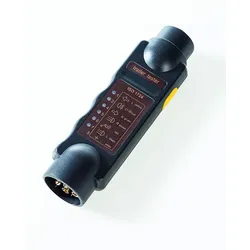
LAS Diagnose TesterDiagnose Tester für Anhänger - Ideal im gewerblichen und privaten Bereich Handprüfgerät für 7polige Stecker und Steckdosenanschluss Mit Störungsanzeige (Abfrage gemäß Verdrahtung ISO 1724) Schnelle und einfache Kontrolle LED-Anzeige Schlagzähes Gehäuse, kompakte Abmessungen: ca. 18 x 5,5 x 4 cm Gewicht 185 g Material ABSAchtung! Es wird eine 9-V-Block-Batterie benötigt! Diese ist im Lieferumfang nicht enthalten!14,99 €*Versand: 5,95 €Sichere Weiterleitung zum Anbieter
-
HP Electronic HP Care Pack Health Check Service - Technischer Support - Diagnose (für Drucker und Bürogeräte mit Mehrfachfunktionen) (U9PR8E)Electronic HP Care Pack Health Check Service - Technischer Support - Diagnose (für Drucker und Bürogeräte mit Mehrfachfunktionen) - 1 Tag - Vor-Ort - Geschäftszeiten2825,82 €*Versand: 0,00 €Sichere Weiterleitung zum Anbieter
-
HP Electronic HP Care Pack Health Check Service - Technischer Support - Diagnose (für Drucker und Bürogeräte mit Mehrfachfunktionen) (U9PS0E)Electronic HP Care Pack Health Check Service - Technischer Support - Diagnose (für Drucker und Bürogeräte mit Mehrfachfunktionen) - 2 Tage - Vor-Ort - Geschäftszeiten5537,47 €*Versand: 0,00 €Sichere Weiterleitung zum Anbieter
-
Warum empfängt der Drucker keine Daten?
Es gibt mehrere mögliche Gründe, warum der Drucker keine Daten empfängt. Es könnte ein Problem mit der Verbindung zwischen dem Computer und dem Drucker geben, zum Beispiel ein Kabel, das nicht richtig angeschlossen ist oder ein drahtloses Netzwerk, das nicht ordnungsgemäß konfiguriert ist. Es könnte auch ein Problem mit den Treibern des Druckers geben, die möglicherweise veraltet oder beschädigt sind. Schließlich könnte es auch ein Problem mit der Druckersoftware geben, die möglicherweise nicht richtig installiert oder konfiguriert ist. **
-
Wie kriege ich meinen Drucker online?
Um deinen Drucker online zu bringen, gibt es mehrere Schritte, die du überprüfen kannst. Zuerst solltest du sicherstellen, dass dein Drucker eingeschaltet ist und mit dem WLAN verbunden ist. Überprüfe auch, ob dein Router ordnungsgemäß funktioniert und das WLAN-Signal stark genug ist. Möglicherweise musst du die Netzwerkeinstellungen deines Druckers überprüfen und gegebenenfalls neu konfigurieren. Es könnte auch hilfreich sein, die Druckersoftware auf deinem Computer zu aktualisieren oder neu zu installieren, um sicherzustellen, dass alle Treiber korrekt funktionieren. Wenn diese Schritte nicht helfen, könnte es ratsam sein, den technischen Support des Druckerherstellers zu kontaktieren. **
-
Wie schalte ich HP Drucker online?
Um einen HP Drucker online zu schalten, müssen Sie zunächst sicherstellen, dass der Drucker eingeschaltet ist und über eine aktive Internetverbindung verfügt. Überprüfen Sie die WLAN-Einstellungen des Druckers und stellen Sie sicher, dass er mit dem richtigen Netzwerk verbunden ist. Sie können auch die HP Smart App auf Ihrem Smartphone oder Computer verwenden, um den Drucker online zu schalten. Alternativ können Sie die IP-Adresse des Druckers in Ihrem Webbrowser eingeben und die Einstellungen für die drahtlose Verbindung konfigurieren. Stellen Sie sicher, dass der Drucker online ist, bevor Sie ihn verwenden, um Dokumente zu drucken. **
-
Warum geht mein Drucker nicht online?
Es gibt mehrere mögliche Gründe, warum dein Drucker nicht online geht. Zuerst solltest du überprüfen, ob der Drucker eingeschaltet ist und ordnungsgemäß mit dem Netzwerk verbunden ist. Möglicherweise liegt auch ein Problem mit der WLAN-Verbindung vor, das behoben werden muss. Es könnte auch sein, dass der Drucker offline geschaltet wurde oder ein Fehler im Druckauftrag vorliegt. Wenn du diese Schritte überprüft hast und der Drucker immer noch nicht online geht, könnte ein technisches Problem vorliegen, das möglicherweise von einem Fachmann behoben werden muss. **
Ähnliche Suchbegriffe für Drucker-Diagnose
-
HP Electronic HP Care Pack Health Check Service - Technischer Support - Diagnose (für Drucker und Bürogeräte mit Mehrfachfunktionen) (U9PR9E)Electronic HP Care Pack Health Check Service - Technischer Support - Diagnose (für Drucker und Bürogeräte mit Mehrfachfunktionen) - 1.5 Tage - Vor-Ort - Geschäftszeiten4153,41 €*Versand: 0,00 €Sichere Weiterleitung zum Anbieter
-
Leuze Set Diagnose 50121098Ausführung=sonstigeAusführung des Displays=ohneMit Editor für Programmiersprache AWL (Anweisungsliste)=neinMit Editor für Programmiersprache KOP (Kontaktplan)=neinMit Editor für Programmiersprache FUP (Funktionsplan)=neinMit Editor für Programmiersprache ST (Strukturierter Text)=neinMit Editor für Programmiersprache AS (Ablaufsprache)=neinMit Editor für herstellerspezifische Programmiersprache=neinMit Backup-Speicher (steckbar an Handgerät)=neinPC-kompatibel=neinBreite=41 mmHöhe=24 mmTiefe=70 mm731,99 €*Versand: 5,99 €Sichere Weiterleitung zum Anbieter
-
Sind auf einem Drucker noch Daten gespeichert?
Auf einem Drucker können Daten gespeichert sein, je nachdem, wie er konfiguriert ist und welche Funktionen er hat. Einige Drucker speichern temporäre Daten im internen Speicher, um Druckaufträge zu verarbeiten. Diese Daten können nach dem Druckvorgang gelöscht werden, aber es besteht die Möglichkeit, dass sie noch auf dem Drucker verbleiben. Es ist wichtig, den Drucker regelmäßig zu überprüfen und gegebenenfalls den internen Speicher zu löschen, um sicherzustellen, dass keine sensiblen Informationen darauf gespeichert sind. Es ist auch ratsam, die Datenschutzrichtlinien des Herstellers zu überprüfen, um zu erfahren, wie Daten auf dem Drucker gespeichert und verwaltet werden. **
-
Wie schalte ich den Drucker wieder online?
Um den Drucker wieder online zu schalten, gibt es mehrere mögliche Lösungsansätze. Zunächst solltest du überprüfen, ob der Drucker eingeschaltet ist und mit dem Netzwerk verbunden ist. Falls nicht, schalte den Drucker ein und stelle sicher, dass er mit dem richtigen WLAN verbunden ist. Ein weiterer Schritt wäre, den Drucker neu zu starten, indem du ihn für einige Minuten ausschaltest und dann wieder einschaltest. Manchmal hilft es auch, den Drucker aus der Druckerwarteschlange zu entfernen und ihn dann erneut hinzuzufügen. Es könnte auch hilfreich sein, die Treiber des Druckers auf dem Computer zu aktualisieren oder die Netzwerkeinstellungen zu überprüfen, um sicherzustellen, dass alles korrekt konfiguriert ist. Wenn diese Schritte nicht helfen, könnte es sinnvoll sein, den Hersteller des Druckers zu kontaktieren oder in der Bedienungsanleitung nach weiteren Lösungsvorschlägen zu suchen. **
-
Wie bekomme ich den Drucker wieder online?
Um den Drucker wieder online zu bringen, sollten Sie zunächst überprüfen, ob alle Verbindungen korrekt sind. Stellen Sie sicher, dass der Drucker eingeschaltet ist und mit dem richtigen Netzwerk verbunden ist. Überprüfen Sie auch, ob genügend Papier im Drucker vorhanden ist und keine Papierstaus vorliegen. Möglicherweise müssen Sie auch die Druckersoftware auf Ihrem Computer aktualisieren oder neu installieren. Wenn alle diese Schritte nicht helfen, könnte es sein, dass der Drucker defekt ist und repariert oder ersetzt werden muss. **
-
Wie können Nutzer ihre persönlichen Daten und Informationen in Apps vor unbefugtem Zugriff schützen?
1. Nutzer sollten starke Passwörter verwenden und diese regelmäßig ändern. 2. Es ist ratsam, Zwei-Faktor-Authentifizierung zu aktivieren, wenn möglich. 3. Nutzer sollten auch die Berechtigungen von Apps überprüfen und nur notwendige Informationen preisgeben. **
* Alle Preise verstehen sich inklusive der gesetzlichen Mehrwertsteuer und ggf. zuzüglich Versandkosten. Die Angebotsinformationen basieren auf den Angaben des jeweiligen Shops und werden über automatisierte Prozesse aktualisiert. Eine Aktualisierung in Echtzeit findet nicht statt, so dass es im Einzelfall zu Abweichungen kommen kann. ** Hinweis: Teile dieses Inhalts wurden von KI erstellt.